
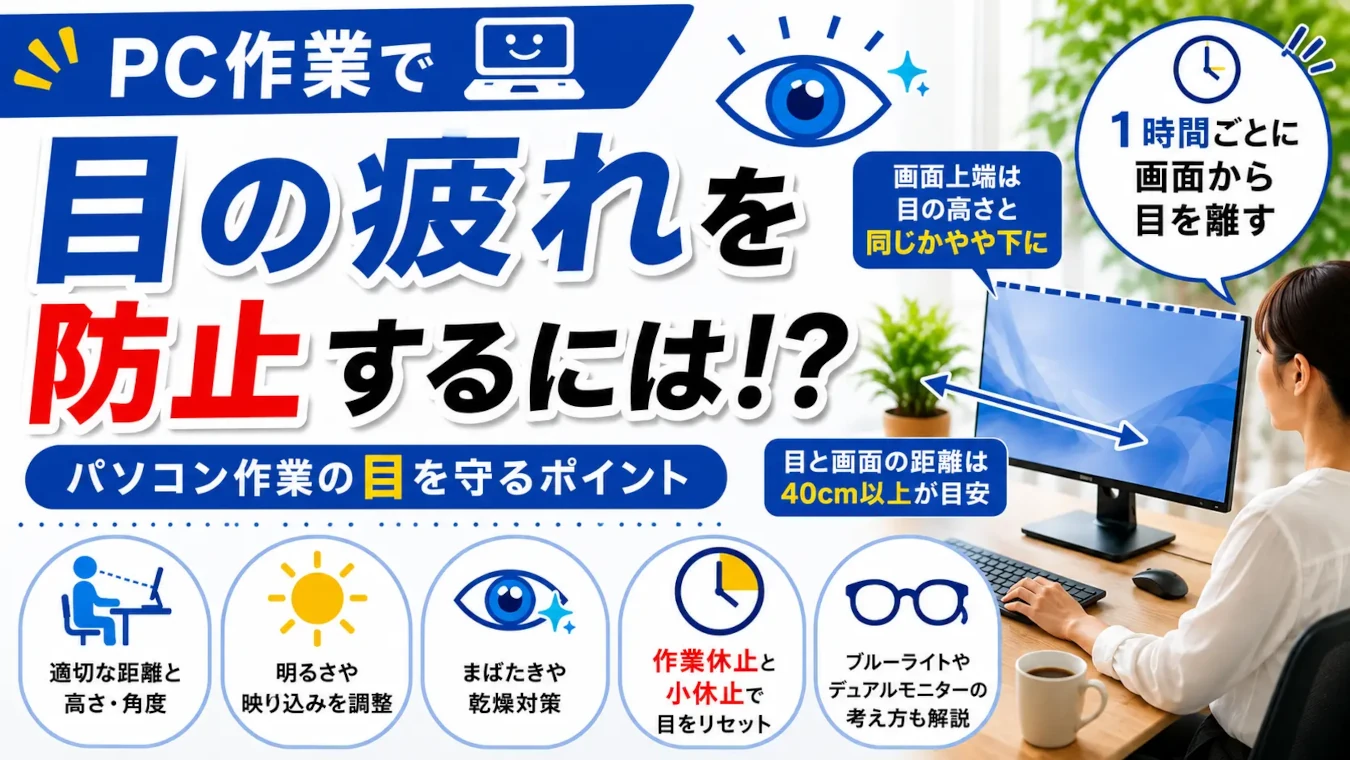
仕事や勉強で長時間パソコンを使っていると、「目が重い」「乾く」「かすむ」「ピントが合いにくい」と感じることがあります。さらに、画面を見る姿勢が悪いと、目だけでなく首や肩まで疲れやすくなります。
PC作業による目の疲れを防ぐには、単に画面から目を離す時間を増やすだけではなく、ディスプレイとの距離、高さ、角度、明るさなどをまとめて見直すことが大切です。
この記事では、厚生労働省などの公的資料をもとに、PC作業で目を疲れにくくする環境の作り方を解説します。ブルーライトカットやデュアルモニターが本当に必要なのかについても紹介します。
PC作業で目が疲れやすくなるのはなぜ?
パソコンの画面を長時間見続けると、近い距離にピントを合わせ続けることになります。また、文章や細かな数字を集中して読むと、まばたきが減り、目の表面が乾きやすくなることがあります。
厚生労働省のガイドラインでも、読み取りにくい画面を凝視することによるまばたきの減少や、湿度の低下、目に直接当たる風などがドライアイの悪化要因として挙げられています。
つまり、「パソコンの光そのもの」だけが目の疲れの原因というわけではありません。画面との距離が近すぎる、画面が高すぎる、文字が小さい、映り込みがある、画面から目を離す時間が少ないといった複数の条件が重なることで、負担が大きくなります。
目とディスプレイの距離は40cm以上を目安にする
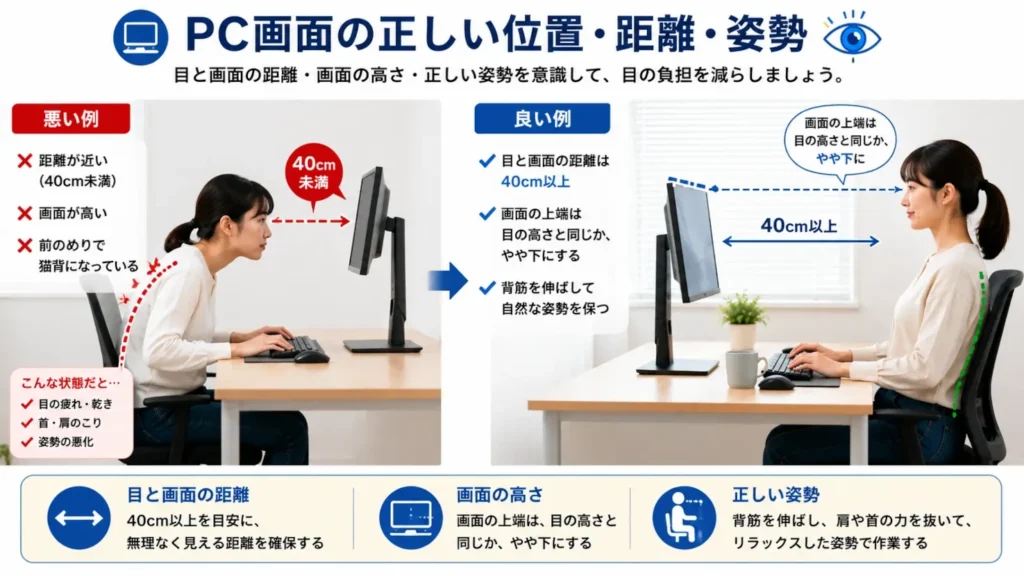
厚生労働省は、ディスプレイと目の距離について「おおむね40cm以上」の視距離を確保することを示しています。
画面全体を無理なく見られ、文字を読むために前のめりにならない距離に調整しましょう。米国労働安全衛生庁(OSHA)では、一般的に50~100cm程度を望ましい視距離としており、画面サイズや文字サイズによって適した距離は変わります。
重要なのは、「遠く離れるほど良い」ということではありません。画面を離しすぎて文字が読みにくくなり、顔を前に突き出してしまえば逆効果です。
文字が小さい場合はディスプレイを近づけるより、Windowsやブラウザの表示倍率を上げる方が、自然な姿勢を保ちやすくなります。
また、眼鏡やコンタクトレンズの度数がPC作業時の見え方に合っていないと、目の疲れにつながることがあります。文字の見づらさやピントの合いにくさが続く場合は、自己判断で度数を変えるのではなく、眼科で相談しましょう。
ディスプレイの上端は目の高さと同じか、やや下にする
ディスプレイの位置は、画面の上端が目の高さとほぼ同じか、やや下になる程度が目安です。厚生労働省では、デスクトップ型パソコンの好ましい作業姿勢として、ディスプレイの上端が眼の位置より下になるよう示しています。
画面が高すぎると、あごを上げたり、目を大きく開いた状態で画面を見ることになりやすく、首や肩だけでなく目の乾燥にもつながります。一方、低すぎると頭が前に倒れ、首への負担が大きくなるため、極端に下げる必要はありません。
目線をまっすぐ前に向けた位置より、画面中央が少し下にくる配置をイメージすると調整しやすいでしょう。
椅子の高さを調整する
モニターが高く感じる場合は、まず椅子の高さを少し上げる方法があります。ただし、椅子を上げた結果、足が床から浮いてしまうのは好ましくありません。
足裏が床につかない場合は、フットレストなどを使って足を支えます。また、机に対して椅子を高くしすぎると、キーボード操作で肩が上がることがあるため、画面だけでなく腕や肩の位置も確認しましょう。
モニター台やモニターアームを使う
反対に、モニターが低すぎる場合は、モニター台や高さを調整できるモニターアームを使うと便利です。
特にノートPCは、画面を見やすい高さまで上げるとキーボードも一緒に高くなってしまいます。長時間使う場合は、ノートPCスタンドで画面を上げ、外付けキーボードとマウスを使う方法が向いています。
ディスプレイの傾きは「見やすく、映り込まない角度」にする
「ディスプレイの角度」という場合、高さだけでなく画面そのものの前後の傾きも重要です。
OSHAは、画面が視線に対しておおむね垂直になるようにし、必要に応じて10~20度程度の範囲で傾ける方法を示しています。
ただし、「必ず○度にする」と固定する必要はありません。照明や窓が映り込まず、文字がゆがんで見えず、自然な姿勢で画面全体を確認できる角度が基本です。
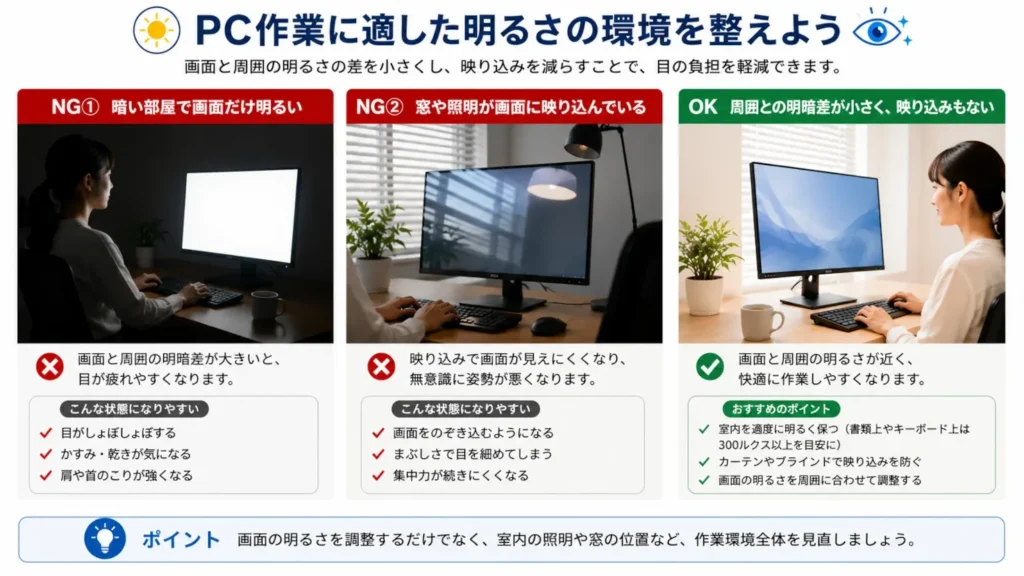
画面に窓や照明が反射していると、無意識に顔の位置をずらしたり、目を細めたりする原因になります。ディスプレイの向きを変える、カーテンやブラインドを使うなどして、映り込みを減らしましょう。
画面の明るさは周囲との明暗差を小さくする
明るい部屋で画面だけ暗い、反対に暗い部屋で画面だけ非常に明るい状態は避けましょう。
厚生労働省は、ディスプレイの明るさと、書類・キーボード・周囲の明るさとの差をできるだけ小さくするよう示しています。また、書類上やキーボード上では300ルクス以上とし、作業しやすい照度にすることを求めています。
「明るさ50%が正解」といった固定値はありません。部屋の明るさに合わせて、その都度見やすい輝度に調整することが大切です。
夜間も画面と周囲の明暗差が大きくならないよう、室内照明を使用して見やすい環境に調整しましょう。
PC作業は1時間を超えて連続しないようにする
目の疲れ対策では、作業環境と同じくらい適度な作業休止も重要です。
厚生労働省のガイドラインでは、一連続作業時間が1時間を超えないようにし、次の連続作業までの間に10~15分の「作業休止時間」を設けることが示されています。また、一連続作業時間の途中にも1~2回程度の小休止を設けるよう示されており、解説では1回の小休止は1~2分程度とされています。
ただし、ここでいう「作業休止時間」は、労働基準法で定められた休憩時間とは異なります。PC作業をいったん中止し、遠くを眺めたり、目を閉じたり、ストレッチをしたりするほか、別の業務を行う時間も含まれます。
目の負担を減らすという点では、作業休止時間にスマートフォンなど近距離の画面を見続けるより、PCから視線を外して目を休ませる方がよいでしょう。
作業に集中すると作業休止や小休止を忘れやすい人は、タイマーやPCの通知機能を利用するのもよいでしょう。
意識してまばたきをする
PC作業では、画面を凝視することによってまばたきが減り、目が乾きやすくなることがあります。厚生労働省も、読み取りにくい画面の凝視によるまばたきの減少をドライアイの悪化要因の一つとして挙げています。
目の乾きが気になる場合は、ときどき画面から目を離し、ゆっくり数回まばたきをしてみましょう。また、エアコンや扇風機の風が直接目に当たる配置も避けます。室内が乾燥している場合は、加湿器などを利用して過度な乾燥を避けることも対策になります。特に暖房を使う季節は湿度が下がりやすいため、室内環境にも注意しましょう。
乾燥感、異物感、痛み、かすみなどが続く場合は、単なる「PC疲れ」と決めつけず、眼科で相談することも大切です。
ブルーライトカットは目の疲れ対策に必須ではない
PC作業の目の疲れというと、ブルーライトを気にする人も多いでしょう。しかし、ブルーライトカット眼鏡を使えば目の疲れが大幅に減る、とまでは言えません。
2023年のコクランレビューでは、ブルーライトをカットする眼鏡レンズについて、通常のレンズと比べて、コンピューター作業による短期的な眼精疲労を軽減する利点はない可能性があるとされています。
そのため、「PC作業をするならブルーライトカット眼鏡が必須」と考える必要はありません。
目の疲れを減らす目的なら、まずは画面との距離、位置、文字サイズ、明るさ、映り込み、作業休止などを見直すことが基本です。
なお、ブルーライトカットレンズが睡眠の質を改善するかについても、同レビューでは研究結果が一貫しておらず、現時点では明確な結論が出ていません。
デュアルモニターにすると目は疲れにくくなる?
デュアルモニターにすれば、必ず目の疲れが減るわけではありません。
一方の画面に資料、もう一方に入力画面を表示できれば、ウィンドウを頻繁に切り替える必要が減り、作業しやすくなるメリットがあります。しかし、2枚のモニターを大きく左右に離して置くと、首や目を頻繁に動かすことになります。
カナダ労働安全衛生センター(CCOHS)は、2台を同じ程度使う場合、画面の端同士が接するように正面へ置き、緩やかな半円状になるよう角度をつける方法を示しています。片方を主に使う場合は、よく使うモニターを正面に置き、もう一方を横に配置して角度をつけます。
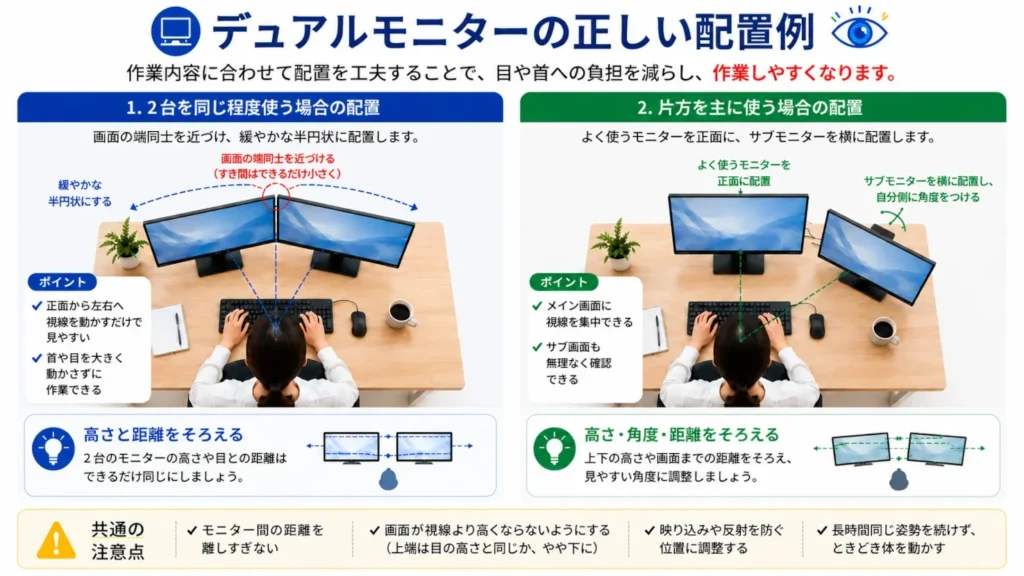
高さや目からの距離も、できるだけそろえましょう。
つまり、目の疲れ防止だけを目的にデュアルモニターへ買い替える必要はありません。複数の資料を見比べる作業が多い人には便利ですが、配置が悪ければ首や肩の負担を増やすこともあります。
PC作業で目を疲れにくくするチェックポイント
最後に、普段の作業環境を確認してみましょう。
- 目と画面の距離は40cm以上ある
- 画面上端が目の高さと同じか、やや下にある
- 文字を読むために顔を前へ出していない
- 画面に照明や窓が強く映り込んでいない
- 画面と室内の明るさに極端な差がない
- PC作業を1時間を超えて続けていない
- ときどき遠くを見たり、まばたきをしたりしている
- エアコンの風が直接目に当たっていない
- デュアルモニターの場合、よく使う画面が正面にある
いくつか当てはまらない項目があれば、できるところから調整してみましょう。
まとめ
PC作業による目の疲れを防ぐには、「ブルーライトだけを減らせばよい」と考えるのではなく、作業環境全体を整えることが重要です。
まずは目とディスプレイの距離を40cm以上確保し、画面上端が目の高さとほぼ同じか、やや下になるように調整しましょう。さらに、画面の映り込みや明暗差を減らし、長時間連続して作業しないことも大切です。
デュアルモニターやブルーライトカット眼鏡を使うだけで、目の疲れを防げるわけではありません。まずは距離・姿勢・明るさ・作業休止という基本から見直すことが、現実的な目の疲れ対策になります。
引用・参考資料
- 厚生労働省「『情報機器作業における労働衛生管理のためのガイドラインについて』の一部改正について」
https://www.mhlw.go.jp/web/t_doc?dataId=00tc6314&dataType=1&pageNo=1 - Occupational Safety and Health Administration(OSHA)「Computer Workstations – Workstation Components – Monitors」
https://www.osha.gov/etools/computer-workstations/components/monitors - Canadian Centre for Occupational Health and Safety(CCOHS)「Office Ergonomics – Positioning the Monitor」
https://www.ccohs.ca/oshanswers/ergonomics/office/monitor_positioning.html - Cochrane「視機能、黄斑(目の奥の部位)の保護、および睡眠の質の向上のためのブルーライトフィルター付き眼鏡レンズ」
https://www.cochrane.org/ja/evidence/CD013244_blue-light-filtering-spectacle-lenses-visual-performance-macular-back-part-eye-protection-and